IPTV Smarters Pro: Error “Failed to Authorize” – Guía Completa de Solución (2026)

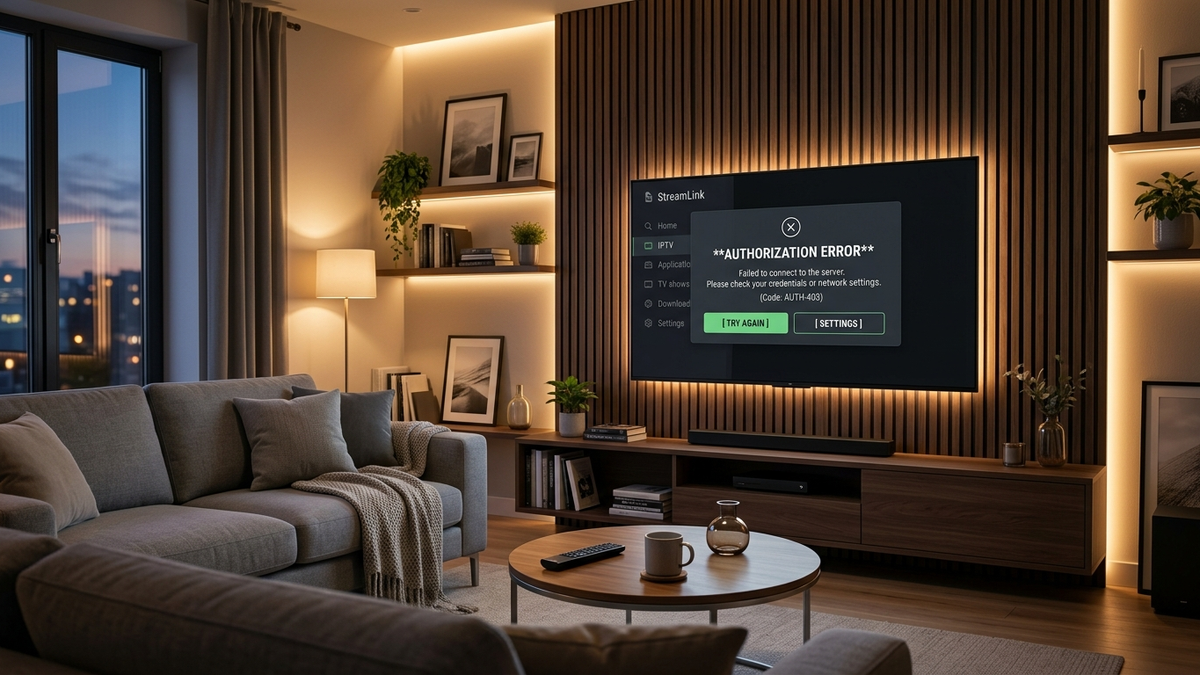
El mensaje de error “Failed to Authorize” (Fallo de Autorización) en IPTV Smarters Pro es, con diferencia, la incidencia más reportada por usuarios de televisores Samsung, LG, Amazon Firestick y dispositivos Android TV en toda España. Cuando este aviso salta en tu pantalla, el reproductor no ha logrado validar tus credenciales de acceso contra el servidor del proveedor.
En este manual técnico profundizamos en todas las causas que originan este fallo y te detallamos el procedimiento exacto y comprobado para restablecer la conexión en cuestión de minutos.
¿Tu proveedor actual te ha dejado sin señal?
¿Cansado de errores de autorización y cortes durante el fútbol?
El 80% de los fallos “Failed to Authorize” se deben a servidores saturados o bloqueados por operadores españoles. En IPTV España disponemos de servidores dedicados con tecnología Anti-Freeze Anycast que garantizan máxima estabilidad 4K sin bloqueos de Movistar, Orange, Vodafone o Digi.
1. ¿Qué Significa Exactamente el Error “Failed to Authorize”?
Cuando inicias sesión en IPTV Smarters utilizando la API de Xtream Codes (Nombre de usuario, Contraseña y URL del Portal), la aplicación envía una solicitud HTTP de autenticación al servidor remoto. Si el servidor devuelve un código de estado de error (como HTTP 401 Unauthorized, 403 Forbidden o timeout de conexión), la app muestra la ventana emergente “Failed to Authorize”.
2. Las 6 Causas Principales del Fallo de Autorización
- Espacio invisible al final del texto: Al copiar credenciales desde WhatsApp o el correo en móviles y pegarlas en el televisor, el teclado añade con frecuencia un espacio en blanco invisible al final del usuario o la clave.
- Sintaxis errónea en la URL del Portal: Omitir el protocolo
http://, introducirhttps://en servidores no preparados para SSL, o añadir una barra inclinada/sobrante al final del número de puerto. - Bloqueo dinámico por parte de tu operador (ISP): En España, proveedores como Movistar, Vodafone, Orange y Digi aplican bloqueos de resolución DNS durante jornadas deportivas de máxima audiencia.
- Límite de conexiones simultáneas excedido: Si tu abono permite 1 sola pantalla activa y alguien de tu hogar ha dejado encendido el reproductor en otra habitación, el servidor rechazará la nueva conexión.
- Caché y datos corruptos en la app: Tras sucesivas actualizaciones del televisor, los archivos temporales de sesión pueden quedar dañados.
- Suscripción expirada o en mantenimiento: Tu período contratado ha concluido o el servidor central está aplicando labores de optimización.
3. Procedimiento de Solución Paso a Paso
Paso 1: Corrección de Sintaxis de la URL
La URL del servidor debe tener una estructura exacta. Presta atención a las siguientes reglas:
- Correcto:
http://servidor-iptv.com:8080 - Incorrecto:
http://servidor-iptv.com:8080/(la barra final produce error en muchas versiones de Smarters). - Incorrecto:
servidor-iptv.com:8080(falta el protocolohttp://).
Paso 2: Comprobación Carácter por Carácter
Escribe manualmente tanto el nombre de usuario como la contraseña con el mando a distancia. Recuerda que las claves distinguen estrictamente entre mayúsculas y minúsculas (case-sensitive). Verifica que números como el cero (0) no se confundan con la letra O mayúscula.
Paso 3: Eludir el Bloqueo de Operador Modificando los DNS
Si el problema radica en tu proveedor de Internet, cambiar las direcciones DNS en tu televisor o Firestick resolverá el fallo de inmediato:
| Proveedor DNS | DNS Primario | DNS Secundario | Ventaja Principal |
|---|---|---|---|
| Cloudflare | 1.1.1.1 | 1.0.0.1 | Máxima velocidad y sin registros |
| 8.8.8.8 | 8.8.4.4 | Alta disponibilidad mundial | |
| AdGuard | 94.140.14.14 | 94.140.15.15 | Filtro de rastreadores y publicidad |
Paso 4: Prueba Rápida con Conexión Móvil 4G/5G
Una prueba definitiva para confirmar si tu operador doméstico está bloqueando el acceso es compartir datos desde tu teléfono móvil mediante zona Wi-Fi (Tethering). Conecta tu televisor a la red móvil y pulsa en Iniciar Sesión. Si la app autoriza al instante, el servidor de IPTV funciona perfectamente y el bloqueo proviene de la fibra de tu hogar.
Paso 5: Limpieza Profunda de Caché
En dispositivos Android TV o Firestick, dirígete a Ajustes > Aplicaciones > Administrar aplicaciones instaladas > IPTV Smarters Pro. Pulsa primero en Forzar Detención, luego en Borrar Caché y finalmente en Borrar Datos. Reinicia el dispositivo y vuelve a iniciar sesión.
Preguntas Frecuentes (FAQ)
¿Por qué IPTV Smarters funcionaba ayer y hoy da “Failed to Authorize”?
Generalmente se debe a que tu operador ha actualizado su lista negra de dominios DNS antes de un partido de fútbol, o bien porque el token de sesión ha expirado y requiere volver a loguearse.
¿Puedo usar mi cuenta en otra aplicación si Smarters falla?
Por supuesto. Con las mismas credenciales de Xtream Codes puedes acceder desde reproductores como TiviMate, IBO Player o XCIPTV sin necesidad de contratar nada adicional.
¿Necesitas Soporte en Directo?
En IPTV España monitorizamos el estado de nuestros servidores las 24 horas del día para asegurar una disponibilidad del 99.9%. Si continúas experimentando dificultades para autorizar tu señal, contacta con nuestros técnicos por WhatsApp para recibir asistencia inmediata y credenciales alternativas.
4. Configuración Avanzada de Puertos y Protocolos en Smarters Pro
Muchos servidores de IPTV operan en puertos no estándar como 8080, 2086, 2095 o 25461. Cuando tu conexión de red o el cortafuegos de tu router bloquea el tráfico saliente hacia estos puertos, la aplicación es incapaz de completar el protocolo de enlace (Handshake) con el panel de control Xtream Codes.
Para comprobar si los puertos están abiertos y accesibles desde tu línea:
- Abre el navegador en tu teléfono móvil o PC conectado a la misma red Wi-Fi.
- Escribe la URL del portal junto con el puerto en la barra de direcciones (por ejemplo,
http://servidor-iptv.com:8080). - Si la página muestra un mensaje como “Server is working” o la pantalla de login del panel Xtream, el puerto está abierto y la conexión física con el servidor es 100% viable.
- Si el navegador devuelve un error de “Tiempo de espera agotado” (Connection Timed Out), tu proveedor de telefonía está bloqueando la comunicación hacia ese puerto específico.
5. Procedimiento para Restablecer IPTV Smarters en Smart TVs (Samsung & LG)
En televisores inteligentes, las aplicaciones no se pueden desinstalar con la misma facilidad que en teléfonos móviles. Para realizar un reinicio limpio en Tizen OS y webOS:
- Desconecta el televisor de la toma de corriente eléctrica durante al menos 60 segundos para descargar la memoria volátil de la placa base.
- Vuelve a encender el televisor, abre la tienda de aplicaciones y comprueba si existe alguna actualización pendiente de IPTV Smarters.
- Si la app no permite borrar datos desde el menú del televisor, entra en la configuración interna de la aplicación y pulsa en “Log Out” (Cerrar sesión de todos los usuarios registrados).
- Vuelve a registrar al usuario introduciendo manualmente un nombre descriptivo en el campo “Any Name” (por ejemplo,
IPTV España Salón).
6. Tabla de Diagnóstico Rápido de Errores en IPTV Smarters
| Mensaje en Pantalla | Causa Técnica Subyacente | Solución Recomendada |
|---|---|---|
| Failed to Authorize | Credenciales erróneas o bloqueo de DNS por el operador | Verificar mayúsculas/minúsculas y cambiar a DNS Cloudflare (1.1.1.1) |
| Invalid Details | Usuario o contraseña incorrectos o expirados | Solicitar regeneración de clave al proveedor por WhatsApp |
| Cannot Connect to Server | El servidor está en mantenimiento o puerto bloqueado | Comprobar el estado del servidor en vivo o usar VPN WireGuard |
| Playback Error / Stream Not Available | Formato de vídeo no soportado por el reproductor | Cambiar el reproductor interno en Ajustes de “Built-in” a “VLC Player” |
7. Mejores Alternativas si IPTV Smarters Sigue Sin Funcionar
Si tras seguir todos los pasos anteriores tu televisor continúa arrojando el fallo de autorización, la solución más eficaz es probar un reproductor alternativo. Las credenciales de tu abono de IPTV España son universales y funcionan en cualquiera de estas opciones:
- TiviMate IPTV Player: La aplicación más avanzada y estable para Firestick y Android TV.
- IBO Player: Especialmente diseñada para televisores modernos de Samsung y LG.
- XCIPTV: Excelente reproductor con menús grandes y soporte para doble reproductor ExoPlayer/VLC.
¿Quieres probar este canal o app sin compromiso?
Disfruta de más de 28.000 canales en Full HD y 4K con nuestra prueba gratuita de 24 horas. Activación instantánea por WhatsApp.
Sobre el Equipo Técnico de IPTV España
Ingenieros y especialistas en telecomunicaciones con más de 7 años optimizando redes de transmisión OTT y servidores IPTV en España. Probamos cada reproductor, codificador y ajuste en conexiones de fibra directa para ofrecer guías 100% reales y funcionales.