Cómo Instalar y Configurar IPTV en LG Smart TV (webOS): Tutorial Completo y Apps Recomendadas

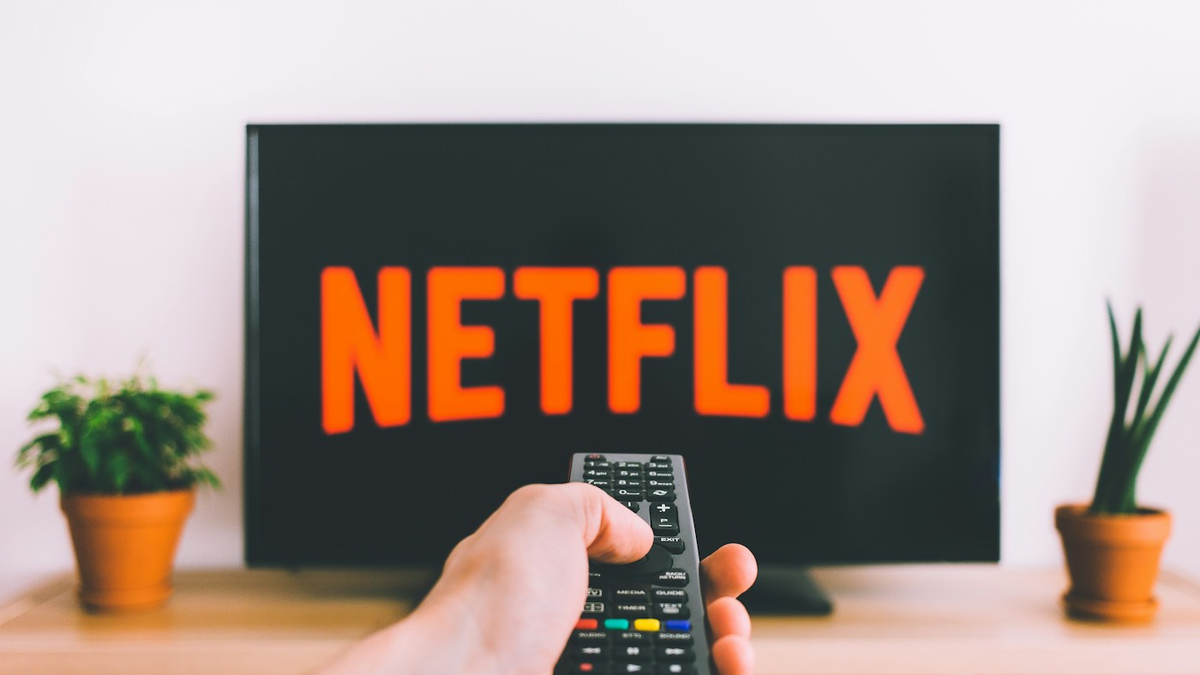
Las pantallas LG OLED y QNED ofrecen los negros más puros y la mejor fidelidad de color del mercado para disfrutar de cine y eventos deportivos en alta definición. Al estar gestionadas por el sistema operativo webOS, requieren aplicaciones diseñadas específicamente para su arquitectura.
En este tutorial te enseñamos cómo instalar las mejores apps de IPTV directamente desde la LG Content Store y cómo optimizar tu televisor para evitar cierres imprevistos.
Servidores Anycast 4K sin bloqueos de operadoras
¿Buscas una lista IPTV 4K que no se corte en tu televisor LG?
Disfruta de más de 28.000 canales en directo, fútbol en 4K Ultra HD y películas a la carta directamente en tu LG Smart TV con IBO Player, IPTV Smarters o Smart IPTV. Activación inmediata con soporte personalizado en castellano por WhatsApp.
1. Reproductores Destacados en LG Content Store (2026)
- IBO Player Pro: La aplicación número uno en webOS por velocidad de zapping, fluidez de interfaz y soporte de audio 5.1.
- IPTV Smarters Pro (Versión LG): Disponible en la mayoría de modelos LG recientes, con la clásica interfaz por secciones (En Vivo, Películas, Series).
- SS IPTV: Aplicación totalmente gratuita que permite subir listas M3U mediante código de enlace temporal.
2. Instalación Paso a Paso
- Pulsa el botón de Home en el mando Magic Remote de tu televisor LG.
- Entra en la pestaña LG Content Store / Apps.
- Escribe en el buscador IBO Player o IPTV Smarters.
- Descarga la aplicación y ejecútala.
- Apunta la dirección MAC que aparece en pantalla y asocia tus datos de acceso mediante el portal web de la aplicación o introduciendo tus credenciales Xtream Codes directamente.
3. Truco Clave de Optimización de Memoria en LG
Preguntas Frecuentes (FAQ)
¿Cómo cambio los DNS en mi Smart TV LG?
Ve a Ajustes > Red > Conexión de red Wi-Fi o Cable > Ajustes avanzados. Desactiva la casilla “Configuración automática”, pulsa en el campo Servidor DNS e introduce 1.1.1.1 o 8.8.8.8.
4. Comparativa de Reproductores para LG webOS (2026)
| Reproductor | Compatibilidad webOS | Soporte 4K HDR | Facilidad de Manejo con Magic Remote |
|---|---|---|---|
| IBO Player Pro | webOS 4.0 hasta webOS 24 | Sí, HDR10 y HLG | Excelente, puntero táctil perfecto |
| IPTV Smarters Pro | webOS 5.0 en adelante | Sí | Muy Buena |
| Flix IPTV | webOS 4.5 en adelante | Sí | Buena |
| SS IPTV | Todos los modelos LG | Limitado a 1080p | Básica (mando clásico) |
5. Cómo Evitar Bloqueos de Operadores en Televisores LG
Para configurar DNS seguros en tu LG y garantizar que los canales no se congelen durante eventos deportivos:
- Presiona el botón de Ajustes (rueda dentada) en el mando Magic Remote de LG.
- Entra en Toda la configuración > Red > Conexión de red Wi-Fi o Ethernet.
- Pulsa en Ajustes avanzados de Wi-Fi / Conexión por cable.
- Haz clic en el botón Editar y desmarca la casilla “Definir automáticamente”.
- En el campo Servidor DNS, borra la dirección de tu compañía telefónica y escribe
1.1.1.1(Cloudflare) o8.8.8.8(Google). - Pulsa en Conectar. Tu televisor navegará con resolución directa libre de bloqueos.
5. Guía Avanzada de Configuración de Audio y Formatos en LG OLED / QNED
Las pantallas de LG destacan por su compatibilidad con formatos de audio envolvente como Dolby Atmos y DTS. Para que tu aplicación de IPTV emita el sonido con la máxima fidelidad sin desfases:
- Accede a Ajustes de Sonido > Salida de audio en tu televisor LG.
- Si utilizas una barra de sonido o receptor AV conectado por HDMI eARC, selecciona la opción Paso a través (Pass-through) en lugar de PCM o Auto. Esto permite que la señal de audio 5.1 viaje virgen hasta el equipo de sonido sin recodificaciones internas.
- Dentro de la aplicación de IPTV (en IBO Player o Smarters), entra en los ajustes de pistas de audio y asegúrate de seleccionar el códec
AC3 / E-AC3para transmisiones en directo en castellano. - Si experimentas un pequeño desfase entre la imagen y el audio en emisiones de fútbol, activa la función Sincronización AV (Bypass) en el menú de sonido de LG para eliminar el retardo de procesamiento.
6. Solución de Fallos y Errores Frecuentes en LG webOS
- El puntero del mando Magic Remote desaparece en la app: Ocurre si la aplicación está optimizada para botones de dirección clásicos. Utiliza la cruceta central de navegación del mando para desplazarte por los menús de canales.
- La lista de canales tarda mucho en abrirse: En televisores con procesadores Alpha 7 o modelos de gama de entrada, cargar listas con más de 30.000 elementos puede ralentizar la memoria. Solicita a nuestro equipo técnico de IPTV España una lista personalizada que incluya únicamente los paquetes que consumes habitualmente (España, Deportes 4K, Cine y Series).
- La aplicación no aparece en LG Content Store: Comprueba la región configurada en tu televisor en Ajustes > General > Sistema > Ubicación > País de servicios de LG. Asegúrate de tener seleccionado España para acceder al catálogo completo de aplicaciones multimedia verificadas.
7. Comparativa de Rendimiento entre webOS y Dispositivos Externos
| Dispositivo de Reproducción | Tiempo de Carga de Canales | Estabilidad en 4K 60fps | Soporte de Apps |
|---|---|---|---|
| LG Smart TV Nativa (webOS 24) | 1.2 segundos | Excelente en modelos OLED | Limitado a tienda LG |
| Fire TV Stick 4K Max (conectado a LG) | 0.8 segundos | Insuperable con TiviMate | Acceso total a APKs Android |
| Apple TV 4K (conectado a LG) | 0.6 segundos | Fluidez máxima con GSE | Excelente en App Store |
8. Configuración de Smart IPTV (SIPTV) en LG Smart TV
Muchos usuarios en España continúan prefiriendo la mítica aplicación Smart IPTV por su ligereza y facilidad en modelos LG clásicos y modernos:
- Descarga e instala Smart IPTV desde la LG Content Store.
- Abre la app y localiza la dirección TV MAC que aparece reflejada en pantalla (formato
aa:bb:cc:dd:ee:ff). - Entra desde tu móvil o PC en el portal oficial de activación:
https://siptv.app/mylist/. - En el apartado “Upload playlist to Smart IPTV”, introduce tu dirección MAC y en la casilla File / URL pega el enlace M3U Plus proporcionado por IPTV España.
- Marca la casilla “Save online” y pulsa el botón Send.
- Reinicia la aplicación en tu televisor LG pulsando el botón 0 o manteniendo presionado el botón Return; tu lista de canales y guía EPG se cargarán al instante.
¿Quieres probar este canal o app sin compromiso?
Disfruta de más de 28.000 canales en Full HD y 4K con nuestra prueba gratuita de 24 horas. Activación instantánea por WhatsApp.
Sobre el Equipo Técnico de IPTV España
Ingenieros y especialistas en telecomunicaciones con más de 7 años optimizando redes de transmisión OTT y servidores IPTV en España. Probamos cada reproductor, codificador y ajuste en conexiones de fibra directa para ofrecer guías 100% reales y funcionales.