Guía Completa de Amazon Fire TV Stick para IPTV 4K: Configuración, Opciones de Desarrollador y Apps

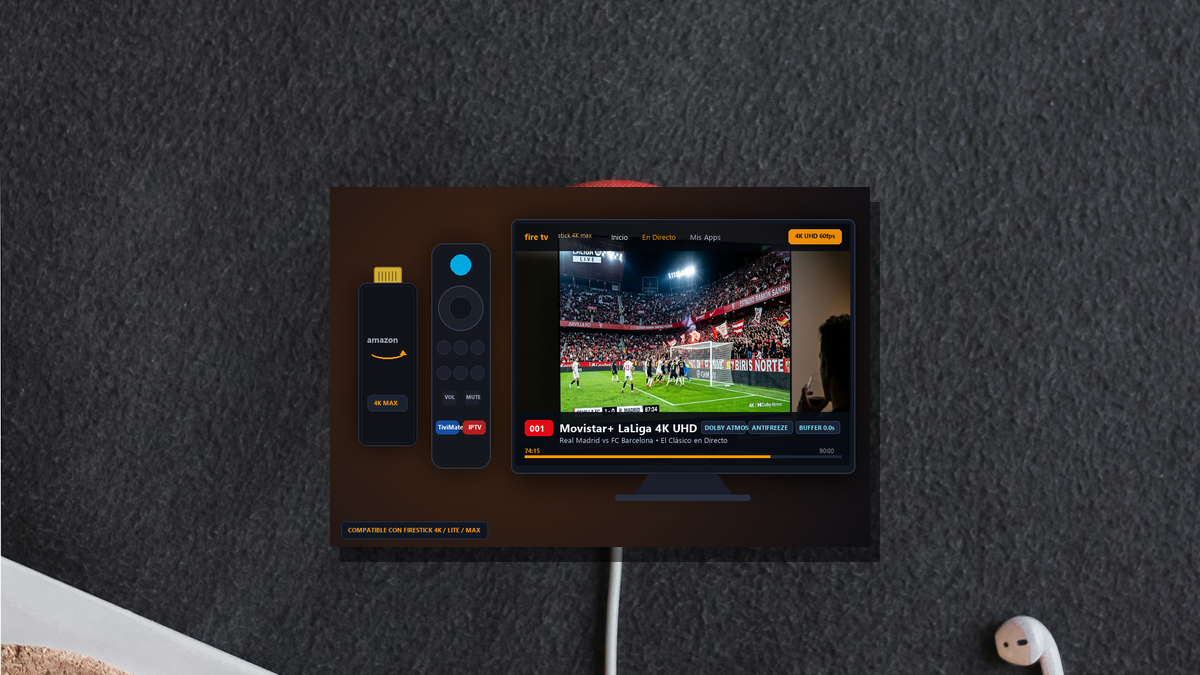
El Amazon Fire TV Stick (especialmente en sus versiones 4K y 4K Max) es el dispositivo multimedia más recomendado por técnicos e instaladores de IPTV en todo el mundo. Basado en Android (Fire OS), combina un procesador potente, compatibilidad con Wi-Fi 6 y la libertad de instalar cualquier reproductor APK externo sin restricciones.
A continuación te explicamos paso a paso cómo configurarlo desde cero para exprimir todo su potencial.
1. Desbloqueo del Menú de Desarrollador (Truco de los 7 Clics)
En las últimas actualizaciones de Amazon Fire OS, el menú de desarrollador viene oculto por seguridad. Sigue estos pasos para activarlo:
- En la pantalla de inicio de tu Firestick, ve a la rueda de Configuración (icono de engranaje).
- Selecciona Mi Fire TV y luego entra en Acerca de.
- Colócate sobre el primer elemento (el nombre de tu Fire TV Stick) y pulsa el botón central del mando 7 veces consecutivas.
- Aparecerá un mensaje emergente en la parte inferior de la pantalla: “¡No es necesario, ya eres un desarrollador!”.
- Vuelve atrás y verás aparecer la nueva opción: Opciones para desarrolladores.
- Entra en ella y activa las opciones Depuración ADB e Instalar apps desconocidas.
2. Instalación de la Herramienta Downloader
Para instalar aplicaciones no presentes en la tienda de Amazon, utilizaremos la app oficial Downloader:
- Ve al buscador de la Amazon Appstore, escribe Downloader (icono naranja con flecha hacia abajo) e instálala.
- Abre Downloader y concédele los permisos de almacenamiento solicitados.
- En la barra de direcciones URL, puedes escribir el código numérico directo del reproductor que prefieras (por ejemplo, el código oficial de TiviMate o IPTV Smarters Pro).
- Pulsa en Go, espera a que finalice la descarga del APK y pulsa en Instalar.
3. Optimización de Búfer y Aceleración en Firestick
- Aceleración por Hardware: Dentro de los ajustes de tu reproductor IPTV (en TiviMate o Smarters), asegúrate de tener activado el decodificador
Hardware (HW)en lugar de Software (SW) para aprovechar la GPU integrada de Amazon. - Ajuste del tamaño de Búfer: Establece el buffer de reproducción en “Medio” o “Grande” (de 5 a 10 segundos) para amortiguar cualquier pequeña oscilación en la señal inalámbrica.
Preguntas Frecuentes (FAQ)
¿Qué modelo de Fire TV Stick es mejor para IPTV?
Recomendamos el Fire TV Stick 4K Max o el Fire TV Cube, ya que cuentan con 2 GB de memoria RAM y procesadores más veloces que garantizan un zapping instantáneo en canales 4K.
4. Ajustes Críticos de Rendimiento en Fire OS para Streaming 4K
Para que tu Firestick funcione con la máxima fluidez y cero tirones, aplica estos ajustes en la configuración del sistema:
- Ajuste de pantalla y sonido: Ve a Configuración > Pantalla y sonido > Pantalla > Resolución de vídeo y selecciona Auto (hasta 4K Ultra HD). Activa la opción Ajustar a la frecuencia de fotogramas original para que las emisiones deportivas cambien automáticamente a 50 Hz o 60 Hz.
- Rango dinámico: En el menú Ajustes de rango dinámico, selecciona Adaptativo en lugar de “Siempre HDR” para que los canales estándar no se muestren sobresaturados.
- Desactivar reproducción automática de publicidad: Ve a Preferencias > Contenido destacado y desactiva “Permitir reproducción automática de vídeo” y “Permitir reproducción automática de audio”. Esto liberará hasta 300 MB de memoria RAM que quedarán disponibles para tu app de IPTV.
5. Mantenimiento Preventivo del Firestick: Limpieza de Caché
Con el paso de las semanas, las aplicaciones de streaming acumulan gigabytes de carátulas e información temporal en la memoria interna del Firestick. Para mantenerlo siempre veloz:
- Entra en Configuración > Aplicaciones > Gestionar aplicaciones instaladas.
- Selecciona tu aplicación de IPTV y pulsa en Borrar memoria caché (¡Ojo! No pulses “Borrar datos” a menos que quieras volver a introducir tus credenciales).
- Reinicia el dispositivo manteniendo pulsados a la vez los botones Play/Pausa y el botón central del mando durante 5 segundos.
5. Cómo Evitar la Saturación de Memoria y Ralentizaciones en Firestick
El sistema operativo Fire OS incluye por defecto múltiples servicios de análisis y recomendaciones que consumen recursos de memoria RAM en segundo plano. Para maximizar la velocidad de respuesta de tu televisor:
- Desactiva el envío de datos de uso: Dirígete a Configuración > Preferencias > Configuración de privacidad. Desactiva las opciones Datos de uso del dispositivo, Recopilar datos de uso de aplicaciones y Anuncios basados en intereses.
- Cierra aplicaciones rebeldes con Background Apps & Process List: Puedes instalar esta utilidad gratuita desde la Amazon Appstore para cerrar con un solo clic todas las aplicaciones que quedan consumiendo RAM en segundo plano.
- Utiliza un adaptador Ethernet oficial de Amazon: Aunque el Wi-Fi 6 del Fire TV Stick 4K Max es excelente, conectar el adaptador micro-USB o USB-C a Ethernet proporciona una latencia ultra-baja y una estabilidad del 100% durante los partidos de fútbol.
6. Configuración Óptima de Pantalla para Deportes a 50Hz / 60Hz
En España y Europa, la inmensa mayoría de canales de televisión en directo (Movistar LaLiga, DAZN, Teledeporte) se producen nativamente a 50 fotogramas por segundo (50 Hz), mientras que muchas televisiones y el Fire TV Stick arrancan por defecto a 60 Hz. Esta discrepancia provoca pequeños saltos de imagen denominados micro-judder.
Para solucionar esto:
- En el Fire TV, activa la opción Ajustar a la frecuencia de fotogramas original en Pantalla y Sonido.
- En tu aplicación de IPTV (TiviMate), activa en Ajustes de Reproducción la función Auto Frame Rate (AFR). Cada vez que abras un canal a 50 fps, tu televisor conmutará a 50 Hz automáticamente, logrando un movimiento tan suave como el de una retransmisión televisiva tradicional por cable.
7. Resumen de Modelos Fire TV: ¿Cuál Comprar en 2026?
| Modelo Fire TV | Memoria RAM | Resolución Máxima | Conectividad Wi-Fi | Recomendación |
|---|---|---|---|---|
| Fire TV Stick Lite / HD | 1.0 GB | Full HD 1080p | Wi-Fi 5 | Solo para televisores secundarios |
| Fire TV Stick 4K (2ª Gen) | 2.0 GB | 4K Ultra HD HDR | Wi-Fi 6 | Excelente relación calidad-precio |
| Fire TV Stick 4K Max | 2.0 GB | 4K Ultra HD HDR10+ / Dolby Vision | Wi-Fi 6E | La mejor opción para streaming diario |
| Fire TV Cube (3ª Gen) | 2.0 GB + Octa-Core | 4K Ultra HD a 60fps con entrada HDMI | Wi-Fi 6E + Ethernet | Máxima potencia para usuarios exigentes |
¿Quieres probar este canal o app sin compromiso?
Disfruta de más de 28.000 canales en Full HD y 4K con nuestra prueba gratuita de 24 horas. Activación instantánea por WhatsApp.
Sobre el Equipo Técnico de IPTV España
Ingenieros y especialistas en telecomunicaciones con más de 7 años optimizando redes de transmisión OTT y servidores IPTV en España. Probamos cada reproductor, codificador y ajuste en conexiones de fibra directa para ofrecer guías 100% reales y funcionales.